Blog
Як швидше орієнтуватися на платформі та не губити потрібні розділи


Зручна навігація важлива не менше за візуальне оформлення: коли потрібна інформація знаходиться за кілька зрозумілих кроків, користувачеві легше оцінити умови й ухвалити рішення без поспіху. У матеріалах про Allwin Ua та allwin україна варто насамперед дивитися не на рекламні обіцянки, а на логіку сторінок, назви розділів і прозорість переходів. Такий підхід допомагає відрізнити корисний інформаційний ресурс від сторінки, де важливі деталі заховані серед яскравих елементів.
З чого почати, щоб швидко зрозуміти структуру
Перший крок — подивитися на головну сторінку як на карту ресурсу. У верхній частині зазвичай розміщують основні переходи, а додаткові матеріали можуть бути доступні через меню, нижню панель або окремі інформаційні блоки. Не варто одразу відкривати кожен банер чи натискати на всі кнопки. Спочатку визначте, де розташовані правила, довідкові пояснення, контактні дані та умови користування.
Зрозуміла назва розділу має відповідати його змісту. Наприклад, посилання з назвою «Правила» повинно вести саме до правил, а не до рекламної добірки. Якщо один і той самий пункт відкриває різні сторінки залежно від місця натискання, це ускладнює перевірку інформації. Корисно також звертати увагу на хлібні крихти, заголовок поточної сторінки та можливість повернутися назад без повторного завантаження всього меню.
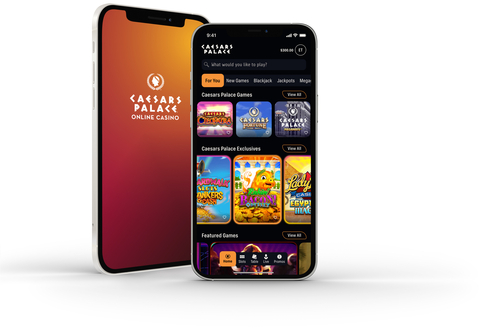
Перед подальшим використанням перевірте, чи однаково працює навігація на комп’ютері та смартфоні. На вузькому екрані меню може ховатися за піктограмою, а частина тексту — обрізатися. Якщо важливий розділ неможливо знайти без численних переходів, краще зупинитися й перевірити інформацію в іншому місці. Добра структура не змушує користувача здогадуватися, де саме заховані ключові умови.
Які елементи сторінки допомагають не помилитися
Найбільше уваги варто приділити кнопкам із закликами до дії. Вони мають бути зрозумілими за текстом і розміщенням, а не маскуватися під звичайні заголовки чи декоративні зображення. Перед натисканням перевірте, чи зрозуміло, куди веде кнопка: на інформаційну сторінку, форму, зовнішній ресурс або інший розділ. Несподіваний перехід сам по собі не доводить небезпеку, але є приводом уважно прочитати адресу.
Корисним орієнтиром є послідовність сторінок. Якщо ви відкрили довідковий матеріал, повернення до попереднього розділу має бути простим. Якщо сторінка автоматично перекидає на інший екран або відкриває багато нових вкладок, це погіршує контроль над діями. Не вводьте особисті дані лише тому, що форма з’явилася після натискання яскравої кнопки. Спершу з’ясуйте, навіщо вона потрібна і хто отримуватиме інформацію.
Окремо перевіряйте видимість службових посилань у нижній частині сторінки. Саме там часто розміщують політику конфіденційності, умови використання, відомості про підтримку та способи повідомити про проблему. Якщо текст надто дрібний, сторінка погано масштабується або частина меню перекривається, не покладайтеся на візуальне враження. Навіть приємний дизайн не компенсує відсутність зрозумілих пояснень.
Як перевірити сторінку перед переходом далі
Перед будь-якою дією корисно зробити коротку перевірку з трьох запитань: що саме пропонує сторінка, які дані вона просить і куди веде наступний крок. Відповіді мають випливати з тексту без припущень. Якщо формулювання розмиті, а важливі обмеження сховані в довгому повідомленні, не поспішайте погоджуватися. Відсутність зрозумілої інформації — це практичне обмеження, яке потрібно врахувати.
Зверніть увагу на адресу в адресному рядку та на захищене з’єднання. Позначка замка не підтверджує доброчесність власника сторінки, але її відсутність під час введення даних є серйозною причиною не продовжувати. Не копіюйте адресу з випадкових повідомлень і не переходьте за скороченими посиланнями, якщо не можете перевірити їхнє призначення. Для базових порад щодо цифрової безпеки можна звернутися до офіційних рекомендацій з кібербезпеки.
Перевірка має охоплювати не лише перший екран. Прокрутіть сторінку до кінця, відкрийте пов’язані правила та подивіться, чи не суперечать вони короткому рекламному опису. Важливі умови можуть бути зазначені в примітках, розкривних блоках або окремому документі. Якщо потрібний текст недоступний, сторінка видає помилку чи постійно повертає на початок, зафіксуйте це як недолік навігації, а не намагайтеся вгадати зміст.
Що робити, коли потрібна інформація захована
Іноді потрібний розділ не видно одразу через компактне меню. У такому разі перевірте піктограму з трьома лініями, поле пошуку, нижню панель і посилання в довідковому центрі. Водночас не слід вважати пошук універсальним рішенням: він може показувати рекламні матеріали раніше за правила або не індексувати документи, які мають найбільше значення. Порівнюйте результати пошуку з основною структурою сторінки.
Якщо меню має багато пунктів, відокремте інформаційні матеріали від дій, що можуть змінити стан облікового запису чи запустити зовнішній процес. Для першого знайомства обирайте опис, правила та розділ допомоги, а не кнопки з терміновими закликами. Така послідовність зменшує ризик випадкового натискання й дає змогу спершу зрозуміти загальні умови без зайвих зобов’язань.
Коли сторінка незрозуміла, скористайтеся підтримкою, якщо її контакти опубліковані відкрито. Сформулюйте конкретне запитання: де розміщено певний документ, яка версія правил чинна або що означає конкретний пункт. Збережіть відповідь і перевірте, чи відповідає вона тексту на сайті. Якщо служба підтримки уникає прямої відповіді, надсилає суперечливі повідомлення або наполягає на негайній дії, це вагомий сигнал зробити паузу.
Як вибрати зручний спосіб перегляду
Для тривалого читання зазвичай зручніший великий екран: на ньому легше зіставляти заголовки, відкривати кілька розділів і помічати примітки. Смартфон практичніший для короткої перевірки, але вимагає уважнішого прокручування. Не робіть висновок про зручність ресурсу лише за одним пристроєм. Перевірте орієнтацію екрана, розмір шрифту, роботу кнопки повернення та доступність меню без точного натискання на маленьку піктограму.
Якщо сторінка повільно завантажується, спробуйте вимкнути непотрібні вкладки або оновити з’єднання, але не встановлюйте невідомі розширення заради швидшого доступу. Численні спливаючі вікна, автоматичне відтворення звуку та нав’язливі повідомлення заважають перевірити зміст. У таких умовах краще зберегти лише адресу інформаційної сторінки й повернутися до неї пізніше, ніж виконувати дії під тиском.
Зручність також залежить від доступності. Контрастний текст, зрозумілі заголовки, опис кнопок і можливість користуватися клавіатурою роблять ресурс практичнішим для різних людей. Якщо важливий пункт видно лише за наведення курсора або він позначений винятково кольором, частина користувачів може його пропустити. Оцінюючи навігацію, враховуйте не кількість графічних елементів, а те, наскільки легко самостійно знайти, прочитати й перевірити потрібну інформацію.
Поширені запитання про навігацію
Як зрозуміти, що меню побудоване логічно?
Логічне меню групує схожі матеріали, використовує точні назви й не змушує проходити зайві сторінки. Користувач повинен розуміти призначення пункту ще до переходу. Якщо потрібний документ знаходиться лише через випадкові банери або кілька суперечливих шляхів, структура потребує додаткової перевірки.
Чи можна довіряти сторінці лише через наявність замка в браузері?
Ні. Замок показує, що з’єднання захищене під час передавання даних, але не підтверджує особу власника чи правдивість опублікованої інформації. Перевіряйте адресу, умови, контакти, зміст документів і логіку переходів. Не вводьте дані, якщо призначення форми залишається незрозумілим.
Що робити, якщо важливі правила неможливо знайти?
Скористайтеся пошуком, перевірте нижню частину сторінки та розділ допомоги, а потім зверніться до підтримки з конкретним запитом. Не замінюйте відсутню інформацію припущеннями. Якщо відповідь не надходить або суперечить тексту ресурсу, безпечніше відкласти подальші дії.